WorkBuddy
准备 API
在配置之前,请确保已获取以下信息
API Key
以 sk- 开头的字符串。
Base URL (接口地址)
地址:https://api.magikcloud.cn/v1
重要:务必包含末尾的
/v1
模型名称
请在模型广场复制完整模型名称,如:DeepSeek-V4-Pro
安装 WorkBuddy / CodeBuddy
通过 CodeBuddy 官网 下载并安装。
WorkBuddy 与 CodeBuddy 仅名称不同,其余功能与配置方式通用。 CodeBuddy配置文件夹:
~/.codebuddy/models.jsonWorkBuddy配置文件夹:~/.workbuddy/models.json
接入 WorkBuddy / CodeBuddy
可以通过图形界面管理,或者编辑配置文件
图形界面管理
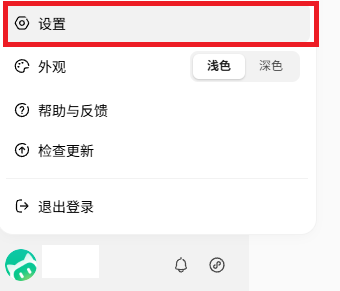
首先登录WorkBuddy客户端,点击右下角头像,打开设置页
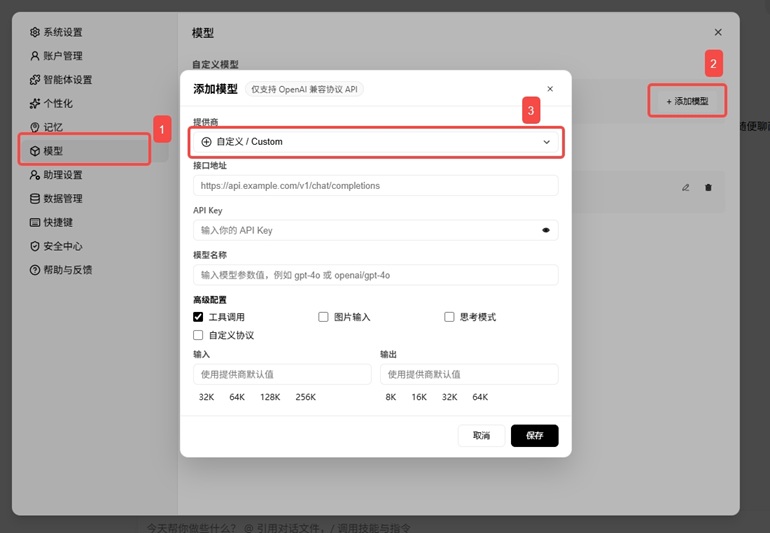
进入模型,点击添加模型按钮,供应商选择自定义/Custom,手动填写 Base URL (接口地址)、API Key 与模型名名称,点击保存。
编辑配置文件
通过 models.json 配置文件添加自定义模型。配置文件支持两个级别:
- 用户级(全局):
~/.codebuddy/models.json - 项目级:
<项目根目录>/.codebuddy/models.json
项目级配置优先级高于用户级。若两个级别都存在,相同 ID 的模型以项目级为准。
配置示例
编辑 ~/.codebuddy/models.json,添加以下内容:
{
  "models": [
    {
      "id": "glm-5.1",
      "name": "GLM-5.1",
      "vendor": "magik",
      "apiKey": "sk-你的API密钥",
      "maxInputTokens": 200000,
      "maxOutputTokens": 8192,
      "url": "https://api.magikcloud.cn/v1/chat/completions",
      "supportsToolCall": true,
      "supportsImages": true
    },
    {
      "id": "deepseek-v4-pro",
      "name": "DeepSeek-V4-Pro",
      "vendor": "magik",
      "apiKey": "sk-你的API密钥",
      "maxInputTokens": 200000,
      "maxOutputTokens": 8192,
      "url": "https://api.magikcloud.cn/v1/chat/completions",
      "supportsToolCall": true,
      "supportsImages": false
    },
    {
      "id": "minimax-m2.7",
      "name": "MiniMax-M2.7",
      "vendor": "magik",
      "apiKey": "sk-你的API密钥",
      "maxInputTokens": 200000,
      "maxOutputTokens": 8192,
      "url": "https://api.magikcloud.cn/v1/chat/completions",
      "supportsToolCall": true,
      "supportsImages": false
    }
  ],
  "availableModels": [
    "glm-5.1",
    "deepseek-v4-pro",
    "minimax-m2.7"
  ]
}
关键字段说明
| 字段 | 说明 |
|---|---|
id |
模型唯一标识符(自定义,用于界面显示和 availableModels 引用) |
name |
模型显示名称 |
vendor |
供应商名称(自定义即可) |
apiKey |
API 密钥(填写实际密钥值,以 sk- 开头) |
url |
完整接口路径,必须以 /chat/completions 结尾 |
maxInputTokens |
最大输入 token 数 |
maxOutputTokens |
最大输出 token 数 |
supportsToolCall |
是否支持工具调用 |
supportsImages |
是否支持图片输入 |
availableModels |
控制模型下拉列表中显示哪些模型;为空则显示全部 |
重要:
url必须填写完整路径https://api.magikcloud.cn/v1/chat/completions,而非仅https://api.magikcloud.cn/v1。
保存与生效
配置文件支持热重载:保存后约 1 秒自动生效,无需重启应用。
使用模型
在模型下拉列表中选择已配置的模型,即可开始使用。